Dikuasakan oleh Blogger.
  • Home
  • Author
  • Tutorial
    • Blog Tutorial
    • Blogskin Tutorial
    • Photoshop Tutorial
  • Freebies
  • Blogskin
ig shop fanpage instagram

I N F I N I T E


Young and restless. | via Tumblr
Assalamualaikum :)
Kepada yang mengrequest tuto nie, sorry yea lambat. Pergi cari code untuk tuto nie balik sebab dah tukar template and tuto nie arrien ada guna untuk template arrien yang sebelum nie. Jadi terpaksa pergi godek-godek folder backup balik. HUHU.. Border sidebar bergambar tu adalah macam nie;
1) Dashboard > Template > Edit HTML.
2) Tekan ctrl+f serentak dan cari code nie;
.sidebar h2 {
3) Copy code nie dan pastekan bawah code yang dicari;
background:url(URL ATAS)no-repeat top;font-size:22px;
4) Buat cara sama no.2 dan cari code nie pulak;
 .sidebar {
5) Copy and paste code bawah nie dibawah code yang anda cari tadi;
background:url(URL TENGAH)repeat-y;color: #333333; 
6) Cara sama juga seperti di no.2 dan cari code ;
.sidebar .widget { 
7) Copy code dan paste bawahnya;
 background:url(URL BAWAH)no-repeat bottom;margin:0px 0px;
 8) Preview & save.!

Note :
Yang arrien kata Atas, tengah, bawah tu ialah gambar untuk border tu. Jadi korang kena design sendiri dulu border tu using Photoshop oke.
Contoh untuk border tu ialah macam nie;

Atas
Tengah
Bawah
Jadi korang kena design satu-satu. Dia punya lebah mesti ikut lebah sidebar korang. Contoh kalau sidebar width korang : 225px, maka dekat Photoshop tu pun korang kena bubuh width dye 225px. Lepas dah siap design, save dan bila nak letakkan dekat blog kena guna URL, jadi nak dapatkan URL gambar tu.. uploadkan gambar tu di [SINI]. Dan apabila dah upload, ambil dye punya Direct Link.
Oke done, Kalau tak faham, sila tanya di fanpage or ask.fm arrien yea. But kalau tanya dekat ask.fm, make sure tinggalkan link blog korang kalau korang tak sign in ask.fm ^_-

P/s: Jangan ambil yea contoh gambar border yang arrien tunjuk dekat atas tu. 100% hak milik arrien :)

Share
Tweet
Pin
Share
4 Comments

kawaii | via Tumblr en We Heart It
Assalamualaikum :)
Ada request mintak arrien tolong buat tuto untuk post title yang macam pengguna blogskin punya. Actually arrien tak pernah buat pun code tu untuk denim template, but ada yang mengrequestnya so arrien try and menjadi :D Jadi, tuto nie 100% code arrien and Credit juga kepada kak Nabila untuk tuto cara letak comment dekat bawah post title :)

| Live Preview |
No Re-post & Re-Tuto
1. Dashboard > Template > Edit HTML.
2. Use Ctrl+F dan cari code nie .post-title {
3. Kemudian bila dah jumpa code tu, bawah dia ada code post title korang kan?. So padam bawah post title tu sahaja and gantikan dengan code ini;
background : #676767;
margin-bottom: -1px;
border-radius: 3px;
padding: 2px;
font: 25px bebas neue ;
text-align:center;
border:1px solid #676767;
color:#ffffff;
margin-top:2px;
letter-spacing:0px;
}
@font-face { font-family: "bebas neue"; src: url('http://static.tumblr.com/cvlbtjz/cnsln9tpp/bebasneue.otf'); }
4. Next cari code ini pulak, <div class='post-header-line-1'/>
5. Copy code ini,
<div style='margin-top:0px; background:#fff; border:1px solid #000; font-size: 11px; padding:2px; padding-left:20px; letter-spacing:1px; text-transform:block;'>
<font style='background:transparent url(http://i1217.photobucket.com/albums/dd386/moonstonedaydreams/Silver%20Icons/clock.gif) no-repeat scroll left;padding-left:20px;font-size:11px;'>Masa : <data:post.timestamp/></font> |
<font style='background:transparent url(http://i1217.photobucket.com/albums/dd386/moonstonedaydreams/Silver%20Icons/comment.gif) no-repeat scroll left;padding-left:20px;font-size:11px;'>Comments : <b:if cond='data:post.allowComments'>
<a class='comment-bubble' expr:href='data:post.addCommentUrl' expr:onclick='data:post.addCommentOnclick'><data:post.numComments/><span style='font-size:11px'> </span></a>
</b:if></font>
</div>
6. Pastekan di ATAS code yang arrien suruh cari di no.4 tadi.
7. Preview and save.

Note:
Merah : Url Icon

Share
Tweet
Pin
Share
3 Comments

Assalamualaikum :)
Tuto nie arrien pernah buat but ada someone minta arrien buat tuto untuk post footer yang sebijik macam arrien. So here arrien share codenye oke :D

*Just for simple/Denim & Washed Denim template yea :)

1. Dashboard > Template > Edit HTML.
2. Ctrl+F serentak dan cari code .post-footer {
3. Then copy code nie:
text-align:center;
padding:8px;
color: #333333;
font-size: 95%;
background: url(URL BACKGROUND);
border-left: 1px solid #eee;
border-right: 1px solid #eee;
moz-box-shadow: 0 0 1px 1px #eee;
-webkit-box-shadow: 0 0 1px 1px #eee;
border-radius:0px;
margin:6px;
}
4. Paste bawah code .post-footer { tadi.
5. Preview and Save! ^_^

Note:
Merah : Url Background
Biru : Code warna border

Share
Tweet
Pin
Share
1 Comments

Tumblr
Assalamualaikum :)


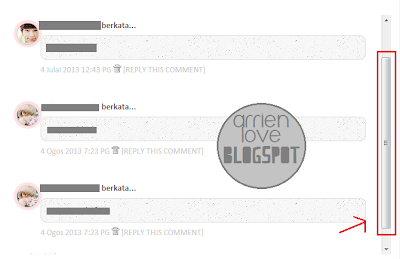
Tuto Scroll Bar di comment platform. Just a simple tuto ^^.and  Just for Simple and Denim Template. Untuk Blogskin arrien akan update kemudian oke :D


1. Dashboard > Template > Edit HTML.
2. Use Ctrl+F and fine this code ;
#comments h4 {
3. Copy code nie ;
 #comments {
height:400px;
overflow:auto;
}
4. Paste ATAS code  #comments h4 { tadi.
5. Save! Done ^_-

Share
Tweet
Pin
Share
1 Comments

KAWAI
Assalamualaikum :)

Post footer?? ada yang tak tahu?? cer korang tengok kat blog arrien nie.. ada satu benda yang ad tulis "post by... at.. 2 comment.." ha yang background dye tu lah post footer,still tak faham?..tengok gambar nie :D


*Just for simple/Denim & Washed Denim template yea :)

1. Dashboard > Template > Edit HTML.
2. Ctrl+F serentak dan cari code .post-footer {
3. Then copy code nie:
text-align:center;
padding:8px;
color: #000;
font-size: 95%;
background: #eee;
border-left: 7px solid #ccc;
border-right: 7px solid #ccc;
moz-box-shadow: 0 0 5px 2px #ccc;
-webkit-box-shadow: 0 0 5px 2px #ccc;
border-radius:7px;
margin:6px;
}
4. Paste bawah code .post-footer { tadi.
5. Preview and Save! ^_^

Share
Tweet
Pin
Share
2 Comments

kawaii
Assalamualaikum :)

Tuto kali nie simple jer,iaitu cara nak ubah saiz blog.. Arrien rasa ramai yang dah tahu,btw kepada newbies or ada yang tak tahu lagi boleh tengok tuto nie :) Tapi ini untuk pengguna Denim and Washed denim jer oke ^_^

1. Dashboard > Template > Edit HTML.
2. Use Ctrl+F and cari code ini.

For entire Blog:
#content-wrapper {
For Post Body:
 #main-wrapper {
For Sidebar :
 #sidebar-wrapper {
3. Bawah setiap code yang korang cari tu akan ada perkataan "width" kan?? oke,so korang ubah lah number tu mengikut besar mane korang nak.
4. Preview and save ^_^

Share
Tweet
Pin
Share
No Comments
Older Posts

About me

DmPRDCbQC2A/WJoToqY-gPI/AAAAAAAAAL8/CMgWRh6OFVoy7elrJJWlL1dnOuMsrmrrQCLcB/s1600/about.jpg"
/ />

Aenean sollicitudin, lorem quis bibendum auctor, nisi elit conseat ipsum, nec

sagittis sem nibh id elit. Duis sed odio sit amei.

FOLLOWER

Follow Me

  • IG shop
  • facebook
  • instagram

recent posts

Blog Archive

  • ▼  2019 (3)
    • ▼  Mei (1)
      • Salam Ramadhan 2019!
    • ►  April (1)
    • ►  Januari (1)
  • ►  2018 (11)
    • ►  Oktober (1)
    • ►  Mei (3)
    • ►  April (4)
    • ►  Januari (3)
  • ►  2017 (9)
    • ►  Mei (1)
    • ►  April (6)
    • ►  Februari (1)
    • ►  Januari (1)
  • ►  2016 (20)
    • ►  November (10)
    • ►  Oktober (6)
    • ►  September (1)
    • ►  Ogos (1)
    • ►  Julai (1)
    • ►  Februari (1)
  • ►  2015 (40)
    • ►  Oktober (1)
    • ►  September (2)
    • ►  Julai (1)
    • ►  Jun (6)
    • ►  Mei (4)
    • ►  April (7)
    • ►  Mac (10)
    • ►  Februari (6)
    • ►  Januari (3)
  • ►  2014 (38)
    • ►  Disember (5)
    • ►  November (2)
    • ►  Oktober (1)
    • ►  Jun (5)
    • ►  Mac (3)
    • ►  Februari (6)
    • ►  Januari (16)
  • ►  2013 (358)
    • ►  Disember (49)
    • ►  November (45)
    • ►  Oktober (25)
    • ►  September (13)
    • ►  Ogos (38)
    • ►  Julai (24)
    • ►  Jun (34)
    • ►  Mei (32)
    • ►  April (21)
    • ►  Mac (27)
    • ►  Februari (24)
    • ►  Januari (26)
  • ►  2012 (135)
    • ►  Disember (37)
    • ►  November (37)
    • ►  Oktober (21)
    • ►  September (8)
    • ►  Ogos (12)
    • ►  Julai (4)
    • ►  Jun (2)
    • ►  Mei (6)
    • ►  April (2)
    • ►  Mac (2)
    • ►  Januari (4)
  • ►  2011 (3)
    • ►  Disember (3)
Facebook Twitter Instagram Pinterest Bloglovin
FOLLOW ME @iena_inspirit97

Created with by ThemeXpose | Distributed By Gooyaabi Templates