Dikuasakan oleh Blogger.
  • Home
  • Author
  • Tutorial
    • Blog Tutorial
    • Blogskin Tutorial
    • Photoshop Tutorial
  • Freebies
  • Blogskin
ig shop fanpage instagram

I N F I N I T E


Assalamualaikum :)

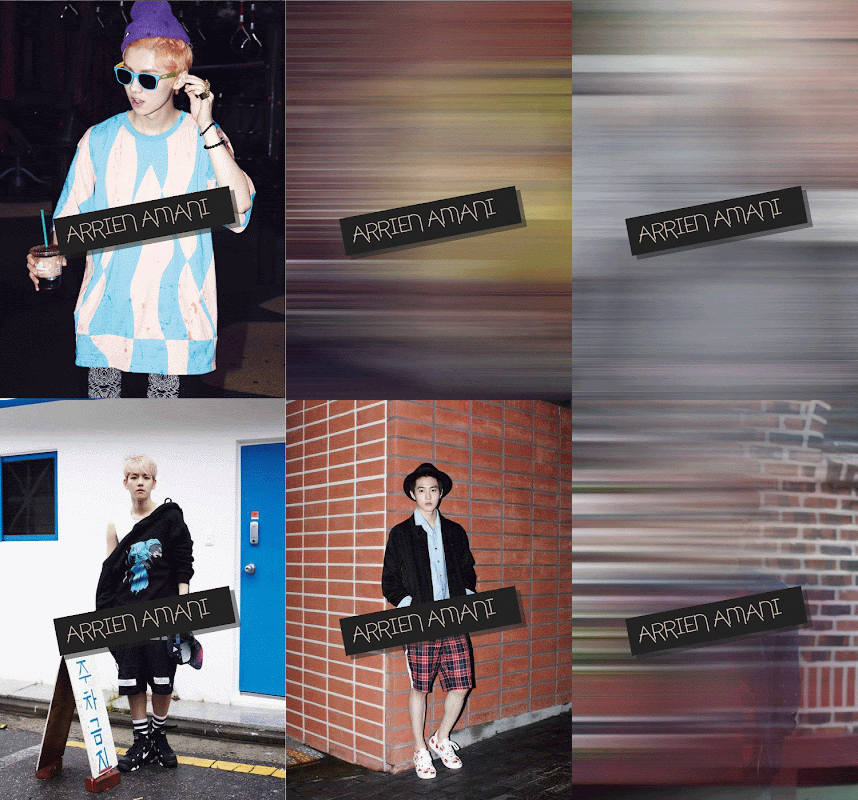
Exo will come back with GROWL. haha so i make this tuto with their teaser photo. Nak siapkan gif nie memang rumit coz maklumlah 12 member,so 12 pic..megambil masa juga la :D Make sure awak ikut tuto ini betul-betul and tidak tertinggal sebarang step oke :)\

1. Open your Ps (Tak kira Ps berapa pun)
2. Then make sure Ps korang ada Animation Frame. Kalau takde, pergi ke Window > Animation.
3. Open your picture.
4. On your layer 1,click right > Duplicate Layer > oke.


5. Next,click dekat layer 1 copy,lepas itu click Filter > Blur > Motion Blur > oke.


6. Kemudian click kembali pada layer 1,then korang click Duplicate Selected Frame sebanyak sekali sahaja. So Frame ke-2 akan keluar. Tak faham? rujuk gambar bawah nie.


7. Repeat step 4 and 5 for other pic.
8. But untuk layer 2 nie korang click Duplicate Selected Frame sebanyak 2 kali. so akan keluar frame ke-3 and 4.


Now step untuk set gambar di frame 1,2,3,4. This step agak merumitkan. So ikut betul-betul yea :)
9. Click on Frame 1 and hide layer 2,3,4. How to hide layer 2,3,4? oke u just click on eye at layer 2,3,4.


10. Then on frame 2, hide layer 3 and 4. On Frame 3, hide layer 1,2 and 4. And on Frame 4,hide layer 1 and 2.
11. Oke now change the time on frame 1(frame picture) to 0.5 sec. 


12. Next on Frame 2 (frame motion blur) set the time to 0.2 sec.


13. Repeat set the time on frame 3 and 4.
14. Kalau awak hendak banyak lagi gambar, just repeat step 7-13. Macam arrien,arrien buat 12 gambar.
15. Now untuk save, go to File > Save for Web & Device > Save.


16. So,inilah hasilnye. :D


Good Luck ^_^ * Sorry kalau bahasa gila rojak XD*

Share
Tweet
Pin
Share
4 Comments


C81f3253226f6718ae7df663cdea584a_large

Assalamualaiku :)

Now i want to make a tuto how to make simple header background coz ada seorang adik nie tanya arrien macam mane nak buat header macam arrien,so lets do it! :D


1. Open Photoshop > File > New.


1) Put the width and height. i use width : 900 and height : 350
2) Make sure the background is transparent.

2. Then go to layer and click Create a New Layer


3. So,dye akan keluar Layer 2,right?? good. now go to Paint Bucket Tool.


4. Dan tekan color yang korang dah pilih di background yang kosong di layer 2 tu.. Dye akan jadi macam nie:


5. Oke now go to File > Open > and pilih gambar yang korang nak letak dekat header tuh. Arrien pilih 2 pic yang berbeza. 

6. And next cropkan gambar tersebut menjadi bulat. Kalau tak tahu nak crop gambar jadi bulat,tangok dekat SINI. 


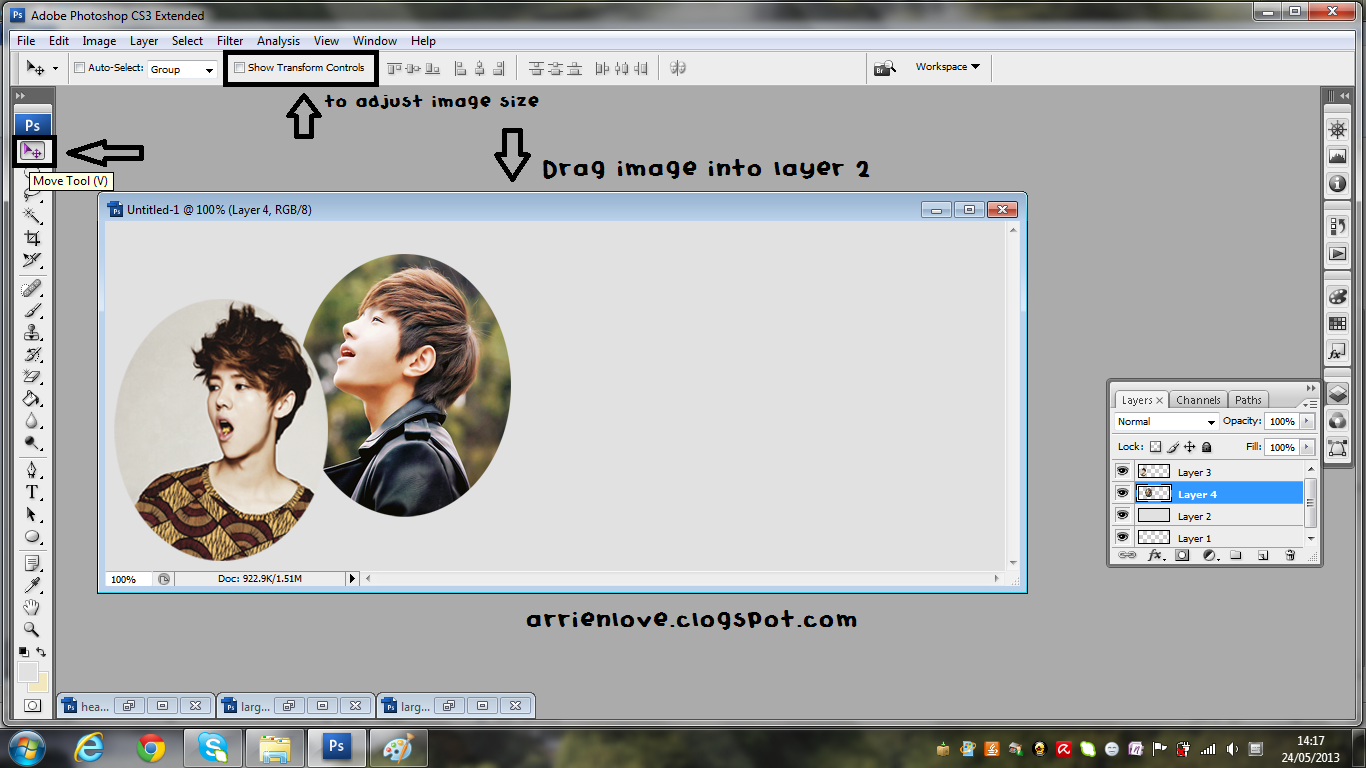
7. Kemudian guna Move tool and drag that pic ke dalam layer 2 yang berbackground tadi.


* U can use Show Transfrom Controls untuk adjust saiz gambar tuh*

8. Korang adjust lah kedudukan gambar tuh bagi kemas yea, guna  Move tool untuk adjust.

9. Sekarang, nak padam pulak dekat bahagian yang bertindih tuh, (Tak nak buat pon takpe)


1) Click Eraser Tool
2) Arrien guna brush size 65, kalau korang nak guna saiz lain pon takpe,bwt make sure yang same jenis macam arrien tuh.
3) Selepas tuh adjust Opacity menjadi dalam 50 ke 60. (terpulang mengikut kreativiti)

10. So korang padam lah dekat gambar yang bahagian bertindih jer tau.

11. Now kita nak buat line bentuk bulatan yang dekat image tuh pulk. (Click image untuk besarkan)


12. First, click Ellipse Tool.


13. Then buat bulat dekat gambar and then right click and click Stroke Path.


14. Kemudian pilih Pencil > ok.


15. Nak bagi banyak line bulat tuh, ulang balik step 12 > 14 tadi. (Mengikut kreativiti korang).

16. Now, hendak letak ayat pulak. Click Horizontal Type Tool > Tulis lah apa yang awak nak tulis dekat header korang.


17. Then, kalau nak bagi ada border di keliling tulisan tu, right click dekat layer tulisan tu and select Stroke.


18. Adjust lah color | size tuh mengikut cita rasa korang.


1) Click Stroke.
2) Color yang korang nak untuk border di keliling tulisan.
3) Size untuk border tuh.

19. oke done. Yang lain2 tuh kalau korang nak tambah,tambah lah ikowt kreativiti korang :D

20. Now untuk save. File > Save as > tukar format header tu ke PNG or JPEG > Save!. 

Please Like This Picture :D--> |LINK|

Share
Tweet
Pin
Share
5 Comments


Tumblr_m52napvhiv1qlv0dfo1_500_large

Assalamualaikum :)

Have someone ask arrien to make a tuto how to make a header like me,bwt before that u must learn this tuto first before i learn how to make header like me *just for who do not know*
Cara nak crop image menjadi bulat.

1. Open Photoshop (tidak kesah PS berapa) > File > Open > and select the picture you want to crop.
2. After that, Select Rectangular Marquee Tool and choose Elliptical Marquee Tool.  (Click image untuk pembesaran)


3. Now crop that picture menjadi bulat.


4. Then, right click on pic and select Layer Via Cut.


5. Kemudian, awak pergi ke bahagian layer and click the eye at layer bawah sekali. Like this :


6. Now that image has been rounded. Kalau korang rasa gambar itu agak besar,korang boleh crop supaya menjadi kecil. Like this :
    1) pilih Crop Tool


   2) Pergi ke gambar and tarik benda tu di bahagian yang awak nak crop,and right click and select crop.
   

7. Akhirnye dye akan jadi macam nie.


8. Next,boleh save.
    Go to File > Save as > and pilih format gambar JPEG or PNG > Save.

9. Done,and good luck ^_^


Plez Like this picture --> |LINK| ^_^

Share
Tweet
Pin
Share
2 Comments


Assalamualaikum :)

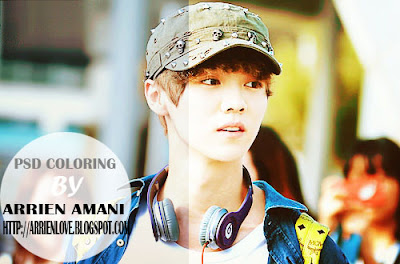
Morning! actually this is my first time making a PSD Coloring.  I do follow my own kretiviti. Look at the picture,U see the difference right?? oke itulah effect nye. Hope u like it ^^ 
Credit to me if u use it!!

| DOWNLOAD PSD |

Tak tahu nak guna??
View This Tuto:

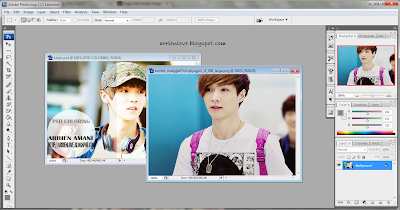
1. Open the download PSD in PS. {do not mind the PS 3 or 5, but I use PS 3}.


2. Then, open another picture.


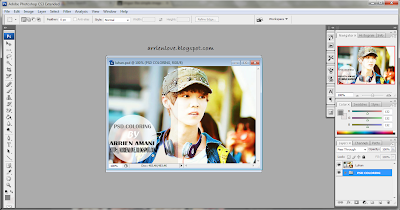
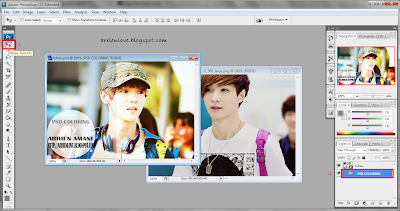
3. Chosee Move Tool (1) and drag file Luhan(2) from pic Luhan. (Sila rujuk gambar kalau tidak faham)


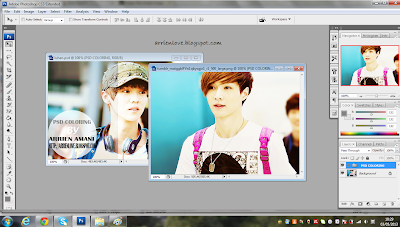
4. Drag Luhan file to picture u open earlier. it will see the difference at the picture. 


5. Oke done,after that u can save ur pic and maybe upload into ur tumblr?? hehe enjoy it :D


Share
Tweet
Pin
Share
No Comments


Tumblr_mic1aj3ynf1rlosfxo1_400_large

Assalamualaikum :)

Alhamdulillah first win in GA this year :D haha last menang dalam GA ialah last year. Memang tak sangka, terjumpa post dari fanpage blog kak Cci tentang senarai pemenang,and than saje2 pergi tengok and cari my link guna Ctrl+F banyak sangat link,sampai pening tengok..huhu,and memang tak sangka and tak rasa akan menang but tulah dinamakan rezeki kan,alhamdulillah tersenarai jugak ^_^


*Haha abaikan pergataan macam budak2 dalam pic diatas oke :)*
Tahun nie memang jarang arrien join GA or Segmen coz lazy + buzy huhu dan bila menang memang rasa tak percaya,but itulah kenyataan ^^
Wassalam ^_^

Share
Tweet
Pin
Share
2 Comments
Older Posts

About me

DmPRDCbQC2A/WJoToqY-gPI/AAAAAAAAAL8/CMgWRh6OFVoy7elrJJWlL1dnOuMsrmrrQCLcB/s1600/about.jpg"
/ />

Aenean sollicitudin, lorem quis bibendum auctor, nisi elit conseat ipsum, nec

sagittis sem nibh id elit. Duis sed odio sit amei.

FOLLOWER

Follow Me

  • IG shop
  • facebook
  • instagram

recent posts

Blog Archive

  • ▼  2019 (3)
    • ▼  Mei (1)
      • Salam Ramadhan 2019!
    • ►  April (1)
    • ►  Januari (1)
  • ►  2018 (11)
    • ►  Oktober (1)
    • ►  Mei (3)
    • ►  April (4)
    • ►  Januari (3)
  • ►  2017 (9)
    • ►  Mei (1)
    • ►  April (6)
    • ►  Februari (1)
    • ►  Januari (1)
  • ►  2016 (20)
    • ►  November (10)
    • ►  Oktober (6)
    • ►  September (1)
    • ►  Ogos (1)
    • ►  Julai (1)
    • ►  Februari (1)
  • ►  2015 (40)
    • ►  Oktober (1)
    • ►  September (2)
    • ►  Julai (1)
    • ►  Jun (6)
    • ►  Mei (4)
    • ►  April (7)
    • ►  Mac (10)
    • ►  Februari (6)
    • ►  Januari (3)
  • ►  2014 (38)
    • ►  Disember (5)
    • ►  November (2)
    • ►  Oktober (1)
    • ►  Jun (5)
    • ►  Mac (3)
    • ►  Februari (6)
    • ►  Januari (16)
  • ►  2013 (358)
    • ►  Disember (49)
    • ►  November (45)
    • ►  Oktober (25)
    • ►  September (13)
    • ►  Ogos (38)
    • ►  Julai (24)
    • ►  Jun (34)
    • ►  Mei (32)
    • ►  April (21)
    • ►  Mac (27)
    • ►  Februari (24)
    • ►  Januari (26)
  • ►  2012 (135)
    • ►  Disember (37)
    • ►  November (37)
    • ►  Oktober (21)
    • ►  September (8)
    • ►  Ogos (12)
    • ►  Julai (4)
    • ►  Jun (2)
    • ►  Mei (6)
    • ►  April (2)
    • ►  Mac (2)
    • ►  Januari (4)
  • ►  2011 (3)
    • ►  Disember (3)
Facebook Twitter Instagram Pinterest Bloglovin
FOLLOW ME @iena_inspirit97

Created with by ThemeXpose | Distributed By Gooyaabi Templates