Dikuasakan oleh Blogger.
  • Home
  • Author
  • Tutorial
    • Blog Tutorial
    • Blogskin Tutorial
    • Photoshop Tutorial
  • Freebies
  • Blogskin
ig shop fanpage instagram

I N F I N I T E


BurNING SoUl
Assalamualaikum :)


Minggu lepas arrien ada terima request yang mintak arrien bagi freebies image or k-pop header. Sorry lambat bagi. and sorry coz arrien just boleh bagi image for header. Bukan taknak bagi freebies header,but arrien rasa kalau header untuk orang or untuk dijadikan sebagai freebies nie memang arrien lemah nak buat. Sebab arrien tak reti nak buat header mengikut cita rasa orang. That why lah kalau freebies header yang arrien bagi,tak berapa nak lawa.. kan?? Hehe . So korang boleh ambil freebies nie and boleh lah korang buat header sendiri,ye tak..>< Image bukan dari arrien,arrien just ambil dari deviantart. So credit to Deviantart . Image nie dah transparent oke. Use Ctrl+click pada gambar untuk ambil gambar. Comment kalau ambil ^_-


Share
Tweet
Pin
Share
7 Comments


Assalamualaikum :)

Dekat dashboard arrien penuh dengan cerita-cerita orang pasal hari raya diaorang,yang arrien nie pula sibuk dok update tutorial. ~~" Bukan apa,arrien rasa raya tahun nie tak meriah langsung,tu yang takde model nak update pasal raya tu.. LOL XD oke kembali kepada tajuk,sebenarnya waktu raya ke-2 lagi arrien dah terima request mintak arrien buatkan tutorial cara nak buat header macam arrien. *sewaktu arrien guna template designer* Tapi disebabkan raya,lambatlah baru boleh buat.

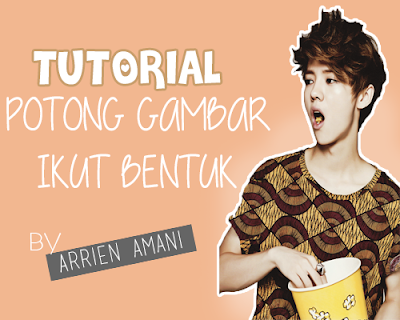
Tapi sebelum arrien ajarkan macam mana nak buat header macam arrien,arrien rasa arrien perlu buat tutorial nie dulu, coz nanty senang takyah dah nak tanya macam mana nak potong,buang background semua tu yea ~bagi yang tak tahu lah ye~. hehe :D So ada 3 kaedah yang arrien selalu guna dan nak ajarkan.

1.Korang bukak PS korang,tak kesah PS berapa coz same jer.
2. Bukak gambar yang korang nak cut / buang background dye tu. File > Open > Pilih gambar.

Oke,sebelum tu korang tengok dulu ketiga-tiga kaedah nie,kemudian baru korang ikut yang mana korang rasa senang :)

Kaedah Pertama : menggunakan Quick Selection Tool.

1. Tekan icon quick selection tool and then tekan icon yang arrien kotakkan tu, lihat image ;

-Click gambar kalau tak nampak-

2. Oke next korang click pada background gambar yang korang nak buang tu sehingga keluar garis putus-putus.


3. Bila semua background dah diselect. korang tekan pula Magic Eraser Tool > Click pada background yang korang select tadi sehingga background tu menjadi transparent.

Share
Tweet
Pin
Share
8 Comments


Large
Assalamualaikum :)

Sekejap jer dah nak sekolah balik kan? :( rasa macam baru semalam cuti,lusa dah nak sekolah.. (mood malas ~,~") huhu oke lah, dah nak sekolah alamatnye blog pun akan jarang update..lolo *kenyataan yang harus diterima --" so nie nak bagi freebies header k-pop (shinee member fan club),sorry to say,arrien rasa kali nie memang tak kemas,arrien rasa yang shinee and teamin punya jer cantik bagi arrien coz dibuat seminggu yang lepas dalam mood tengah rajin,tapi yang lain..urm tak tahu lah,arrien buat petang tadi coz ingatkan yang sekolah dah nak bukak and freebies nie tak dipostkan lagi, design pun same jer,(malas) itu punca dia hehe :X ada jugak yang mintak arrien buat skin shinee,but takde masa lah. Nanty ada masa arrien try buat,nie arrien bagi header free dulu :D Comment sebelum ambil oke ^^ be nice :)
No-ReFreebies!!
Ukuran : 890 x 300

http://i.imgur.com/TqFxpIR.png

 
http://i.imgur.com/KNgPrRW.png

http://i.imgur.com/rFN65WM.png

http://i.imgur.com/eisBMse.png

http://i.imgur.com/nFJAbbu.png

http://i.imgur.com/btBlWmJ.png


Share
Tweet
Pin
Share
3 Comments


Assalamualaikum :)

Alhamdulillah,akhirnye usaha arrien belajar untuk buat header gif berjaya juga,.. thankz to unnie nana for awesome tuto. Header istemewa untuk comeback exo esok,(buat header nie semata-mata untuk comeback exo kowt ><)

Header sebelum:


Header sekarang:


Walaupun arrien rasa header yang sebelum nie lagi cantik,bwt arrien tetap rasa cantik untuk header yang baru nie coz hampir setengah jam arrien buat header nie and now ia berjaya. Hasil tangan sendiri,siapa yang tak suka kan. :) haha oke lah,now nak buat header untuk skin XOXO and skin tu hampir siap and maybe arrien akan post malam nie or esok,owh lupa :D bukan skin XOXO jer arrien buat bwt skin MAN IN LOVE pun. and ia dah siap untuk skin MAN IN LOVE tu,just malas nak post,esoklah, sekali dengan skin XOXO. Malas buat kerja dua kali XD, Bye ^_^


Share
Tweet
Pin
Share
5 Comments


C81f3253226f6718ae7df663cdea584a_large

Assalamualaiku :)

Now i want to make a tuto how to make simple header background coz ada seorang adik nie tanya arrien macam mane nak buat header macam arrien,so lets do it! :D


1. Open Photoshop > File > New.


1) Put the width and height. i use width : 900 and height : 350
2) Make sure the background is transparent.

2. Then go to layer and click Create a New Layer


3. So,dye akan keluar Layer 2,right?? good. now go to Paint Bucket Tool.


4. Dan tekan color yang korang dah pilih di background yang kosong di layer 2 tu.. Dye akan jadi macam nie:


5. Oke now go to File > Open > and pilih gambar yang korang nak letak dekat header tuh. Arrien pilih 2 pic yang berbeza. 

6. And next cropkan gambar tersebut menjadi bulat. Kalau tak tahu nak crop gambar jadi bulat,tangok dekat SINI. 


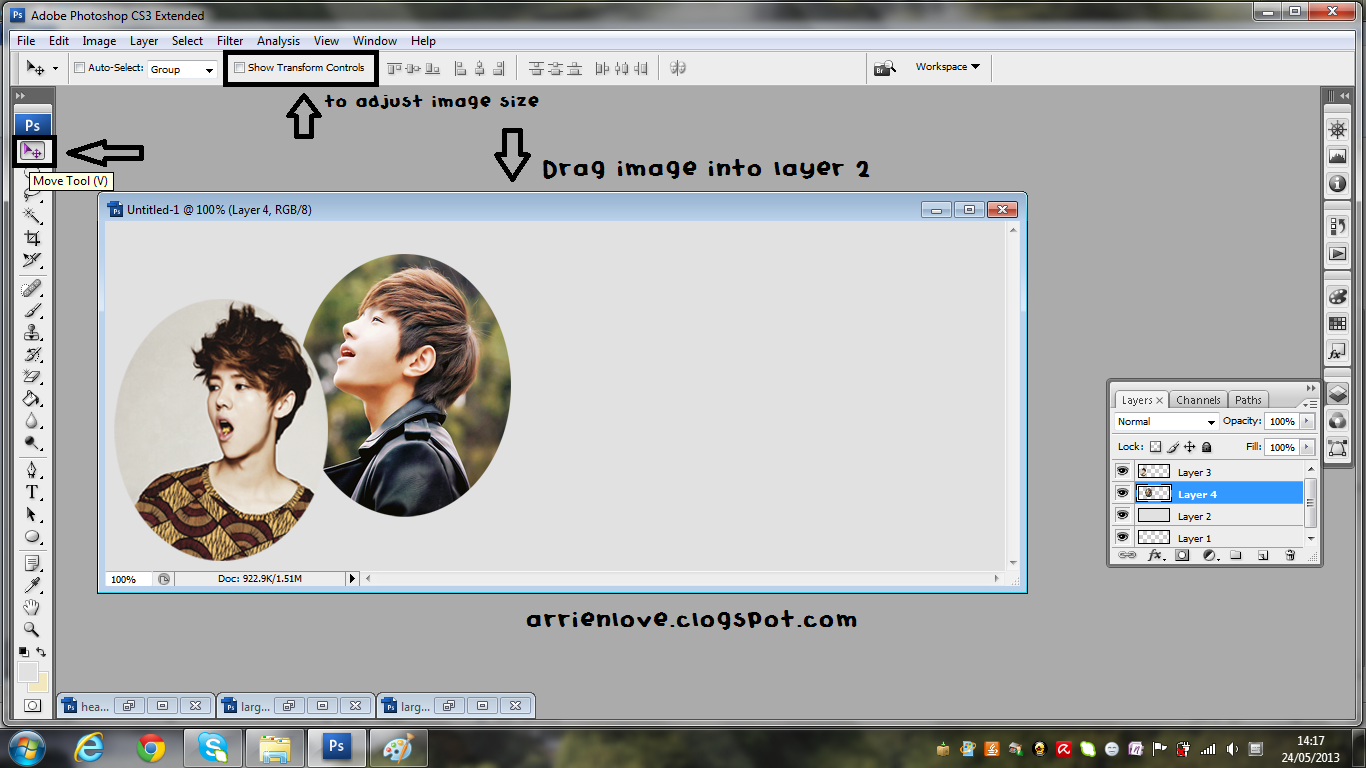
7. Kemudian guna Move tool and drag that pic ke dalam layer 2 yang berbackground tadi.


* U can use Show Transfrom Controls untuk adjust saiz gambar tuh*

8. Korang adjust lah kedudukan gambar tuh bagi kemas yea, guna  Move tool untuk adjust.

9. Sekarang, nak padam pulak dekat bahagian yang bertindih tuh, (Tak nak buat pon takpe)


1) Click Eraser Tool
2) Arrien guna brush size 65, kalau korang nak guna saiz lain pon takpe,bwt make sure yang same jenis macam arrien tuh.
3) Selepas tuh adjust Opacity menjadi dalam 50 ke 60. (terpulang mengikut kreativiti)

10. So korang padam lah dekat gambar yang bahagian bertindih jer tau.

11. Now kita nak buat line bentuk bulatan yang dekat image tuh pulk. (Click image untuk besarkan)


12. First, click Ellipse Tool.


13. Then buat bulat dekat gambar and then right click and click Stroke Path.


14. Kemudian pilih Pencil > ok.


15. Nak bagi banyak line bulat tuh, ulang balik step 12 > 14 tadi. (Mengikut kreativiti korang).

16. Now, hendak letak ayat pulak. Click Horizontal Type Tool > Tulis lah apa yang awak nak tulis dekat header korang.


17. Then, kalau nak bagi ada border di keliling tulisan tu, right click dekat layer tulisan tu and select Stroke.


18. Adjust lah color | size tuh mengikut cita rasa korang.


1) Click Stroke.
2) Color yang korang nak untuk border di keliling tulisan.
3) Size untuk border tuh.

19. oke done. Yang lain2 tuh kalau korang nak tambah,tambah lah ikowt kreativiti korang :D

20. Now untuk save. File > Save as > tukar format header tu ke PNG or JPEG > Save!. 

Please Like This Picture :D--> |LINK|

Share
Tweet
Pin
Share
5 Comments


-Klik banner kalau nak join-

Assalamualaikum
Jom ramai-ramai kita join Contest Headerku Owsem by Sharina, hanya perlu pertaruhkan header korang yang comel-comel itu dan sedikit syarat, confirm korang boleh follow punya lah ãƒ…
Jom tengok hadiah dulu [Sini]
Contest ini dianjurkan oleh Sharina Elyana
bersama sponsor Yasira, Aisyah Humaira, Nabila Medan, Syiela, Pelangi Collection, 
Choc Empire, Cik Ana, Fatin Diana

Header yang dipertaruhkan :

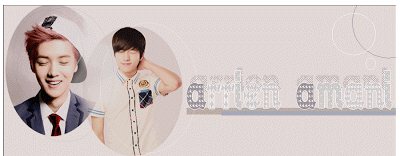
* So simple header XD*

♥ Good Luck ♥

Share
Tweet
Pin
Share
8 Comments
Older Posts

About me

DmPRDCbQC2A/WJoToqY-gPI/AAAAAAAAAL8/CMgWRh6OFVoy7elrJJWlL1dnOuMsrmrrQCLcB/s1600/about.jpg"
/ />

Aenean sollicitudin, lorem quis bibendum auctor, nisi elit conseat ipsum, nec

sagittis sem nibh id elit. Duis sed odio sit amei.

FOLLOWER

Follow Me

  • IG shop
  • facebook
  • instagram

recent posts

Blog Archive

  • ▼  2019 (3)
    • ▼  Mei (1)
      • Salam Ramadhan 2019!
    • ►  April (1)
    • ►  Januari (1)
  • ►  2018 (11)
    • ►  Oktober (1)
    • ►  Mei (3)
    • ►  April (4)
    • ►  Januari (3)
  • ►  2017 (9)
    • ►  Mei (1)
    • ►  April (6)
    • ►  Februari (1)
    • ►  Januari (1)
  • ►  2016 (20)
    • ►  November (10)
    • ►  Oktober (6)
    • ►  September (1)
    • ►  Ogos (1)
    • ►  Julai (1)
    • ►  Februari (1)
  • ►  2015 (40)
    • ►  Oktober (1)
    • ►  September (2)
    • ►  Julai (1)
    • ►  Jun (6)
    • ►  Mei (4)
    • ►  April (7)
    • ►  Mac (10)
    • ►  Februari (6)
    • ►  Januari (3)
  • ►  2014 (38)
    • ►  Disember (5)
    • ►  November (2)
    • ►  Oktober (1)
    • ►  Jun (5)
    • ►  Mac (3)
    • ►  Februari (6)
    • ►  Januari (16)
  • ►  2013 (358)
    • ►  Disember (49)
    • ►  November (45)
    • ►  Oktober (25)
    • ►  September (13)
    • ►  Ogos (38)
    • ►  Julai (24)
    • ►  Jun (34)
    • ►  Mei (32)
    • ►  April (21)
    • ►  Mac (27)
    • ►  Februari (24)
    • ►  Januari (26)
  • ►  2012 (135)
    • ►  Disember (37)
    • ►  November (37)
    • ►  Oktober (21)
    • ►  September (8)
    • ►  Ogos (12)
    • ►  Julai (4)
    • ►  Jun (2)
    • ►  Mei (6)
    • ►  April (2)
    • ►  Mac (2)
    • ►  Januari (4)
  • ►  2011 (3)
    • ►  Disember (3)
Facebook Twitter Instagram Pinterest Bloglovin
FOLLOW ME @iena_inspirit97

Created with by ThemeXpose | Distributed By Gooyaabi Templates