Dikuasakan oleh Blogger.
  • Home
  • Author
  • Tutorial
    • Blog Tutorial
    • Blogskin Tutorial
    • Photoshop Tutorial
  • Freebies
  • Blogskin
ig shop fanpage instagram

I N F I N I T E


Assalamualaikum :)

Sebenarnye nak buat tuto cara buat poster,bwt idea taknak keluar pulak malam nie.. jenuh dok fikir nak buat poster jenis apa.. last2 dah fedup sangat,terus tak buat and try godek2 PS nie. So jadilah tuto nie.. cara nak buat filter effect dekat gambar.Filter effect tu macam gambar tu just biasa dan kita tambah effect nie bagi warna gambar dia lagi menarik.. (erkk,tak tahu nak terang macam mane,bwt macam tu lah apa yang arrien kata tadi ^^") Arrien guna PS6 so arrien rasa PS3 pun sama je rasanye, Lupa pulak nak tengok dekat PS3 dalam lappy satu lagi tu.. :D bwt takpe,arrien yakin sama ^_^

1. File > Open > Pilih gambar yang korang nak tambah effect nie > Open.
2. Then korang double click dekat layer gambar yang korang bukak tadi,kemudian click ok. Nie untuk buang mangga (kunci) dekat gambar tu.
3. Next, click image yang dekat bahagian atas > Adjustment > Photo Filter. (PS3 photo filter dia bawah sikit,bwt name still same,PHOTO FILTER.


4. Then dia akan keluar satu tab right? Korang adjust color ikut yang korang suka untuk korang bagi effect dekat gambar tu.. Better guna warna terang.


5. Oke done,gambar tu dah jadi lain dari gambar asal kan?? good ^_^
6.Now save. File > Save as > tukar format kepada PNG or JPEG > Save.

Gambar asal :

Gambar selepas filter effect :


Share
Tweet
Pin
Share
No Comments


Large

Assalamualaikum :)

Tak tahu nak update apa,and fell so boring..so arrien nak buat tuto macam mane arrien buat icon. ^_^

1. Open Photoshop. (tidak kesah PS berapa)
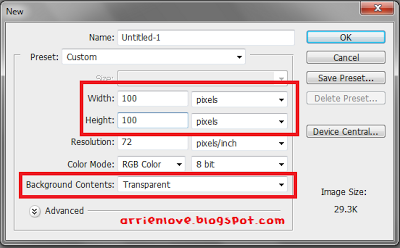
2. File > New.


1) Width and height = 100X100
2) Make sure background is transparent.

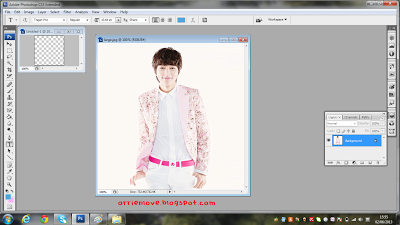
3. Next, Click File lagi sekali > Open > and pilih gambar yang korang hendak jadikan icon tu.


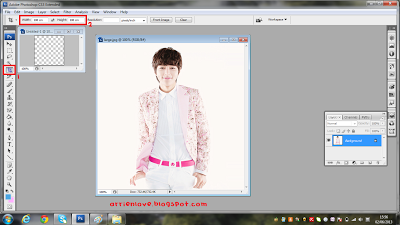
4. Then ikut macam gambar bawah nie.


1) Click crop tool dan kalau tak tahu tengok yang arrien petakkan diatas nie.
2) Ubah Width and height menjadi 100X100.

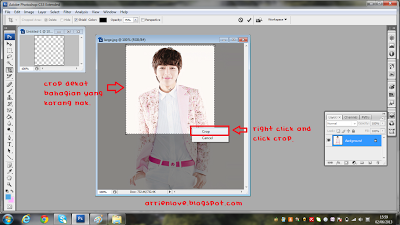
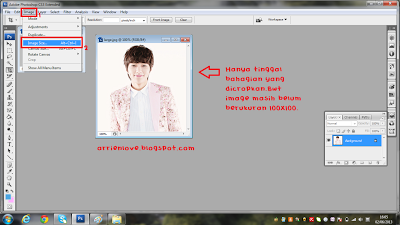
5. Kemudian korang cropkan dekat gambar bahagian yang korang nak crop > right click > Crop.


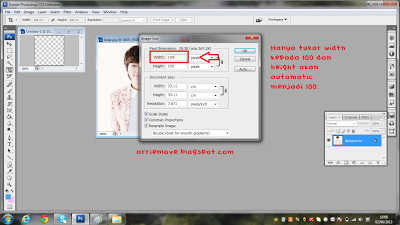
6. Bwt bila korang sudah crop,image tu still belum saiz 100X100 so korang kena resaiz kan dia, pergi image > Image saiz.


7. Then dia akan keluar satu kotak, korang betulkan dia punya width kepada 100 and dia punya height akan automatic menjadi 100 > ok.


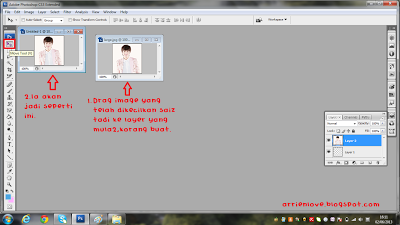
8. Kemudian click Move tool, and drang image yang korang crop kedalam layer transparent yang korang buat mula-mula.


9. Korang boleh edit gambar dilayer tadi sama ada guna PSD or maybe boleh guna sharpe. (ikut kretiviti sendiri)

10. save kan. File > Save as > Tukar format kepada PNG or JPEG > Save.


Share
Tweet
Pin
Share
No Comments
Newer Posts
Older Posts

About me

DmPRDCbQC2A/WJoToqY-gPI/AAAAAAAAAL8/CMgWRh6OFVoy7elrJJWlL1dnOuMsrmrrQCLcB/s1600/about.jpg"
/ />

Aenean sollicitudin, lorem quis bibendum auctor, nisi elit conseat ipsum, nec

sagittis sem nibh id elit. Duis sed odio sit amei.

FOLLOWER

Follow Me

  • IG shop
  • facebook
  • instagram

recent posts

Blog Archive

  • ▼  2019 (3)
    • ▼  Mei (1)
      • Salam Ramadhan 2019!
    • ►  April (1)
    • ►  Januari (1)
  • ►  2018 (11)
    • ►  Oktober (1)
    • ►  Mei (3)
    • ►  April (4)
    • ►  Januari (3)
  • ►  2017 (9)
    • ►  Mei (1)
    • ►  April (6)
    • ►  Februari (1)
    • ►  Januari (1)
  • ►  2016 (20)
    • ►  November (10)
    • ►  Oktober (6)
    • ►  September (1)
    • ►  Ogos (1)
    • ►  Julai (1)
    • ►  Februari (1)
  • ►  2015 (40)
    • ►  Oktober (1)
    • ►  September (2)
    • ►  Julai (1)
    • ►  Jun (6)
    • ►  Mei (4)
    • ►  April (7)
    • ►  Mac (10)
    • ►  Februari (6)
    • ►  Januari (3)
  • ►  2014 (38)
    • ►  Disember (5)
    • ►  November (2)
    • ►  Oktober (1)
    • ►  Jun (5)
    • ►  Mac (3)
    • ►  Februari (6)
    • ►  Januari (16)
  • ►  2013 (358)
    • ►  Disember (49)
    • ►  November (45)
    • ►  Oktober (25)
    • ►  September (13)
    • ►  Ogos (38)
    • ►  Julai (24)
    • ►  Jun (34)
    • ►  Mei (32)
    • ►  April (21)
    • ►  Mac (27)
    • ►  Februari (24)
    • ►  Januari (26)
  • ►  2012 (135)
    • ►  Disember (37)
    • ►  November (37)
    • ►  Oktober (21)
    • ►  September (8)
    • ►  Ogos (12)
    • ►  Julai (4)
    • ►  Jun (2)
    • ►  Mei (6)
    • ►  April (2)
    • ►  Mac (2)
    • ►  Januari (4)
  • ►  2011 (3)
    • ►  Disember (3)
Facebook Twitter Instagram Pinterest Bloglovin
FOLLOW ME @iena_inspirit97

Created with by ThemeXpose | Distributed By Gooyaabi Templates